Cara menyusun resit perniagaan mengikut perjalanan, projek atau syarikat
Cara menyusun resit kerja dan perjalanan dalam folder Claim Kira: pilih folder sebelum imbas, semak jumlah yang betul dan eksport tanpa memadam resit asal.
Baca panduan →Pek Bukti Claim Kira menggabungkan ringkasan Excel, butiran resit dalam PDF dan imej resit asal dalam satu ZIP. Gunakan Eksport untuk memilih rekod, semak bilangan serta jumlah, kemudian kongsi fail melalui saluran yang dipersetujui dengan akauntan. Pilihan Resit Sahaja menghasilkan eksport imej. Akauntan menerima fail, bukan akses kepada lejar bersama secara langsung.
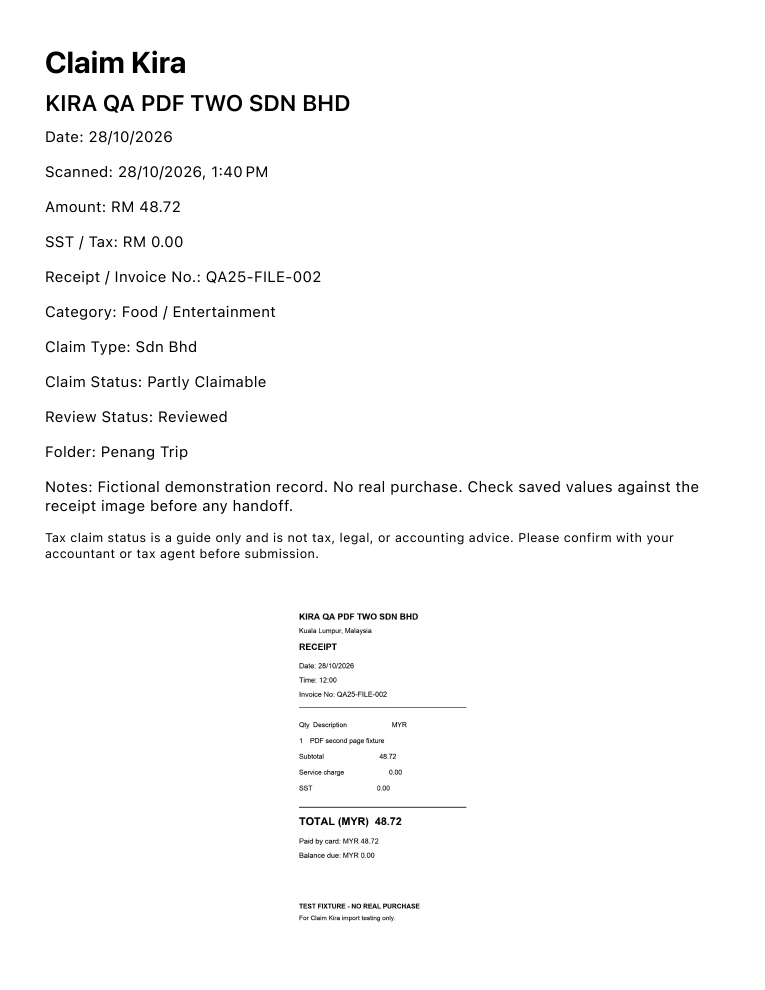
Semak fail sebelum memasang aplikasi. Demonstrasi ini menggunakan rekod resit rekaan dalam format eksport Claim Kira. Baris di bawah diambil daripada buku kerja yang disertakan, supaya anda boleh membandingkan ringkasan dengan PDF serta imej sokongan.
Rekod demonstrasi rekaan. Bukan resit sah, rekod kewangan pelanggan atau nasihat cukai. Pek Bukti ialah eksport untuk dikongsi, bukan sandaran aplikasi yang boleh dipulihkan.
| Tarikh resit | Peniaga | Jumlah (MYR) | Tanda semakan |
|---|---|---|---|
| 2026-10-28 | KIRA QA PDF TWO SDN BHD | 48.72 | Tidak ditandakan |
| 2026-10-28 | KIRA QA PDF ONE SDN BHD | 32.16 | Tidak ditandakan |
| 2026-10-28 | KIRA QA PHOTO SDN BHD | 25.18 | Tidak ditandakan |
| 2026-10-21 | QA REVIEW CAFE | 18.90 | Perlu Semak |
Tiada tanda semakan bukan bukti bahawa resit telah disahkan atau layak untuk potongan cukai. Semak nilai tersimpan dengan imej sebelum penyerahan.
Fail demonstrasi dan nama peniaga menggunakan bahasa Inggeris. Panduan tersedia dalam bahasa Inggeris, Bahasa Melayu dan Cina Ringkas.
Buku kerja Excel, butiran PDF, imej resit sokongan dan penerangan ringkas tentang contoh rekaan.
Imej resit sokongan: 4
Mulakan dengan tujuan yang jelas, seperti rekod bulanan, satu urusan kerja atau projek pelanggan. Dalam Eksport, baris tahun, bulan, kategori dan folder membolehkan anda menanda pilihan untuk disertakan. Penapis ini digunakan bersama. Memilih folder dan bulan merangkumi resit yang sepadan dengan kedua-duanya, bukan semua resit daripada setiap kumpulan secara berasingan.
Buka rekod yang memerlukan perhatian dan bandingkan butiran tersimpan dengan imej resit. Semak peniaga, tarikh, nombor invois dan jumlah akhir. Caj perkhidmatan, SST atau subjumlah mungkin berbeza daripada jumlah akhir yang dibayar. Betulkan kesilapan, semak resit disyaki pendua dan tandakan sebagai disahkan selepas semakan. Pengesahan tidak menentukan kelayakan potongan cukai.
Pilih Pek Bukti apabila penerima memerlukan ringkasan berstruktur bersama imej sokongan. ZIP mengandungi ringkasan Excel, PDF butiran resit dan imej asal. Pilih Resit Sahaja jika imej mencukupi untuk aliran kerja penerima. Selepas fail dijana, pilihan perkongsian iPhone dibuka. Pilih destinasi dengan teliti; fail yang dijana belum semestinya telah dihantar.
Nyatakan konteks eksport apabila berkongsi, seperti syarikat, projek dan tempoh. Simpan fail di lokasi yang mudah dicari semula. Pek Bukti digunakan untuk penyerahan rekod, bukan pengganti sandaran Claim Kira yang boleh dipulihkan. Ia juga bukan e-Invois yang disahkan LHDN atau penyata cukai. Minta akauntan mengesahkan kategori dan layanan cukai.
| Fail | Tujuan |
|---|---|
| Ringkasan Excel | Semak baris resit terpilih dan jumlah yang direkodkan. |
| Butiran PDF | Bandingkan butiran tersimpan dengan imej resit. |
| Imej asal | Sertakan bukti resit bersama penyerahan fail. |
Cara menyusun resit kerja dan perjalanan dalam folder Claim Kira: pilih folder sebelum imbas, semak jumlah yang betul dan eksport tanpa memadam resit asal.
Baca panduan →Cara menyandarkan resit Claim Kira sebelum menukar iPhone: simpan ZIP di luar aplikasi, cari dalam Fail dan semak resit serta folder selepas pemulihan.
Baca panduan →Panduan penggunaan daripada Mix Century Services Sdn Bhd, pembangun Claim Kira. Nama folder contoh adalah ilustrasi. Claim Kira tidak meluluskan potongan cukai, mengeluarkan e-Invois yang disahkan atau menghantar penyata cukai. Sahkan layanan perakaunan dengan akauntan anda.