Cara mengeksport resit ke Excel, PDF dan imej untuk akauntan
Lihat contoh Pek Bukti Claim Kira dengan rekod rekaan, Excel, PDF dan imej resit; kemudian ikuti pilihan kotak semak untuk eksport kepada akauntan.
Baca panduan →Gunakan folder bernama untuk mengumpulkan resit berkaitan dalam Claim Kira. Contohnya, satu folder untuk urusan kerja di Pulau Pinang, projek fotografi pelanggan atau perbelanjaan syarikat. Tambah resit, semak kumpulan dalam Analisis dan eksport apabila diperlukan. Membatalkan pengelompokan tidak memadam rekod, imej atau butiran resit asal dalam Semua Resit.
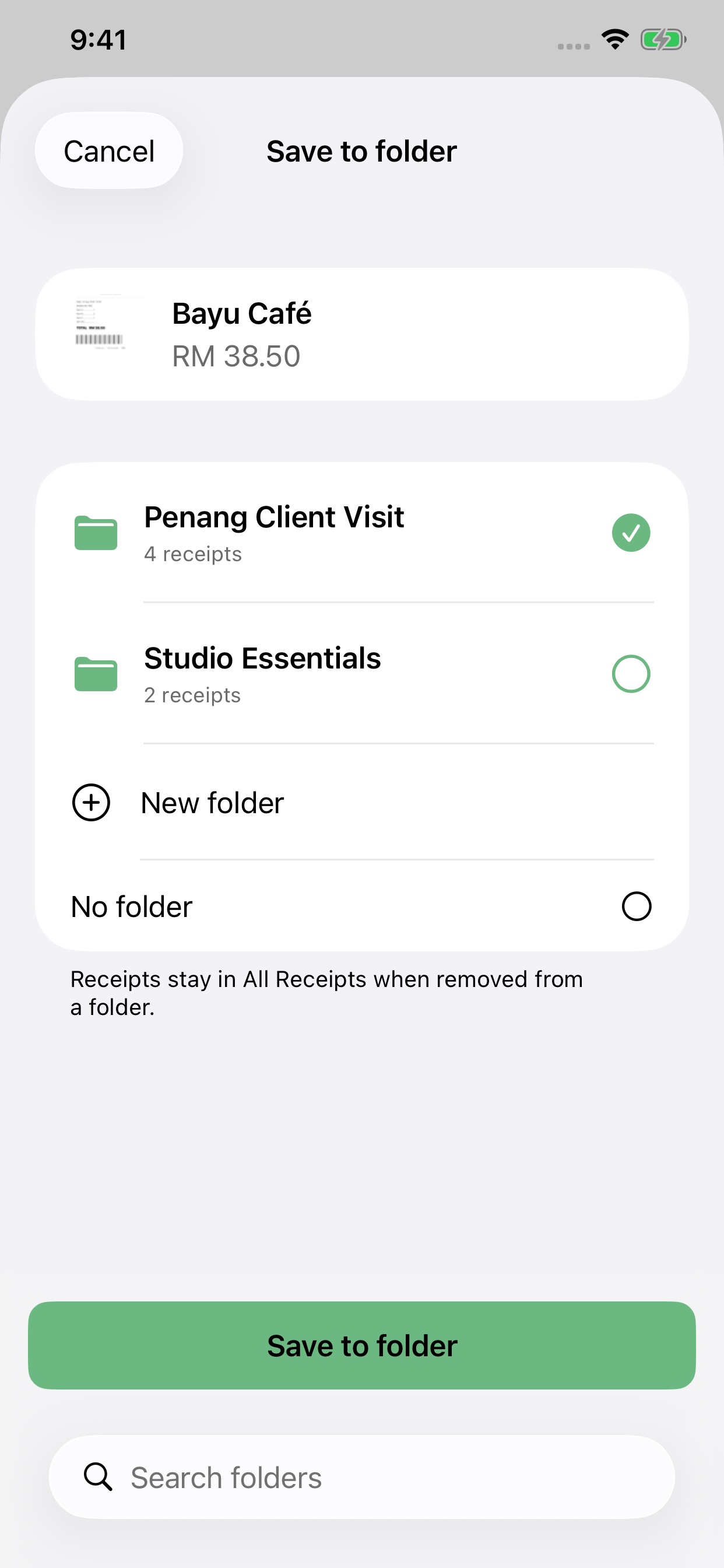
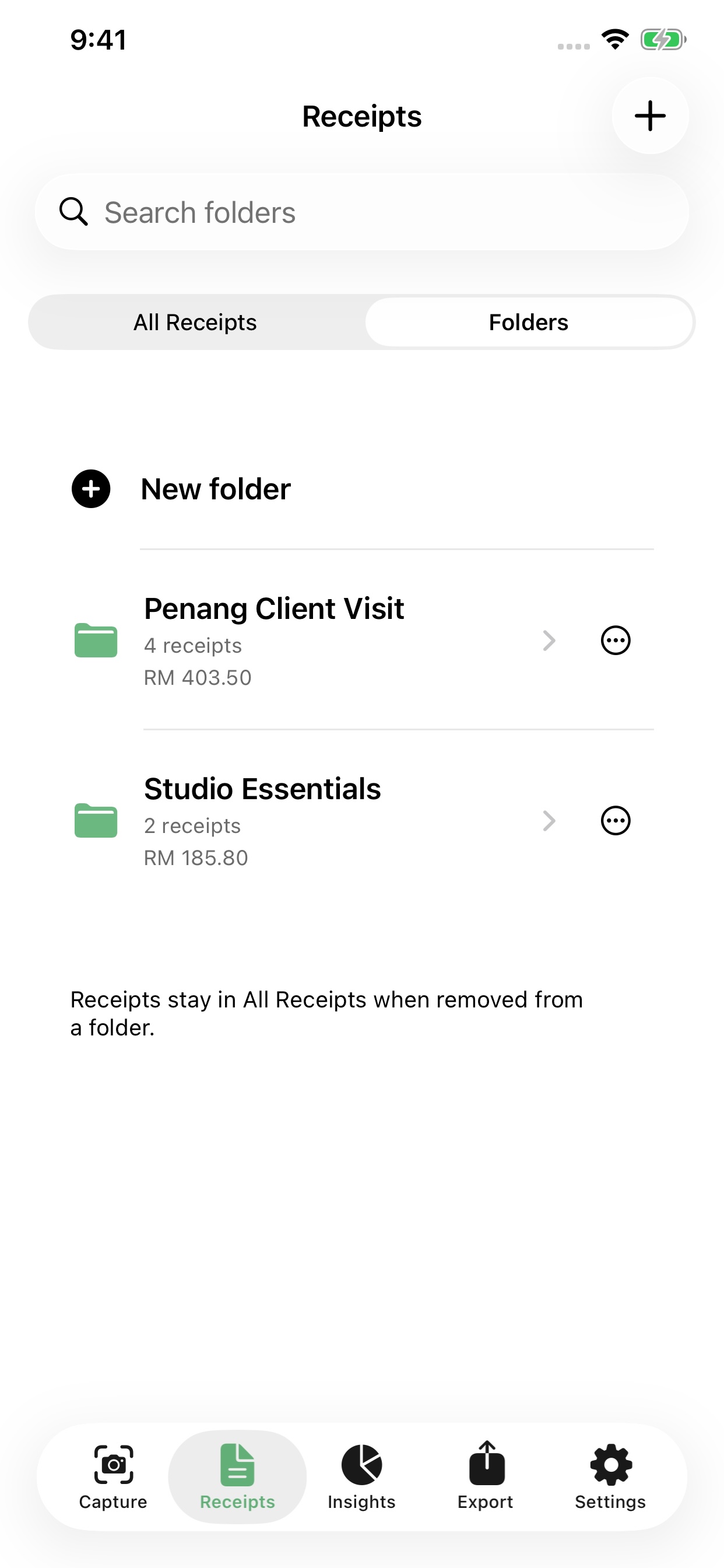
Fikirkan bagaimana anda akan mencari rekod ini semula. Nama seperti “Lawatan pelanggan Pulau Pinang · Oktober 2026” lebih jelas daripada “Perjalanan 1”. Untuk kerja berulang, gunakan susunan nama yang konsisten, seperti pelanggan, projek dan bulan. Folder menyusun resit sokongan; ia tidak mewujudkan akaun berasingan atau menggantikan rekod perakaunan.
Contoh aliran kerja: lawatan pelanggan dan pembelian untuk studio ialah dua urusan berbeza. Namakan folder perjalanan “Lawatan pelanggan Pulau Pinang · November 2026” dan susun pembelian studio dalam kumpulan yang mudah dikenal pasti. Ini contoh perancangan, bukan rekod pelanggan sebenar. Nama folder menerangkan tujuan pengumpulan; ia tidak menentukan kelayakan tuntutan atau potongan cukai.
Buka resit dan ketik + di bahagian atas untuk memilih folder atau mencipta yang baharu. Urus kumpulan melalui Resit > Folder. Selepas mengimbas, selesaikan langkah pengimbas dan semak butiran resit yang disimpan. Bandingkan peniaga, tarikh, nombor invois dan jumlah akhir dengan imej. Betulkan kesilapan sebelum mengesahkan atau mengeksport.
Untuk resit baharu, pilih Simpan ke folder pada skrin Imbas sebelum mengimbas atau memuat naik. Letakkan satu resit pada setiap halaman, lengkapkan pengimbas Apple dengan Simpan, kemudian semak rekod yang dikembalikan dalam folder pilihan. Untuk resit sedia ada, gunakan tindakan + pada resit. Memilih folder tidak mengeluarkan rekod daripada Semua Resit.
Dalam Analisis, pilih folder dan semak penapis lain yang aktif. Penapis bulan, kategori atau jenis tuntutan boleh mengehadkan resit dan jumlah yang dipaparkan. Jika kumpulan kelihatan tidak lengkap, semak penapis, tarikh resit dan keahlian folder dahulu. Jumlah belanja merujuk kepada rekod pilihan, bukan jumlah tuntutan yang diluluskan.
Ringkasan “Bulan ini · Semua Resit” berasingan daripada penapis di bawahnya. Gunakan bahagian belanja folder untuk menilai kumpulan pilihan. Contohnya, resit bertarikh Oktober tidak termasuk dalam hasil November sahaja walaupun diimbas pada November. Luaskan penapis tarikh dan semak tarikh bercetak dahulu; jangan imbas semula hanya kerana resit tiada dalam jumlah yang ditapis.
Pilih folder dalam Eksport dan semak ringkasan pilihan sebelum menjana fail. Dalam Resit > Folder, anda boleh menyusun semula kumpulan atau memadam folder. Mengeluarkan resit daripada folder atau memadam folder hanya membuang pengelompokan. Memadam resit sebenar ialah tindakan berasingan. Simpan sandaran aplikasi terkini di luar Claim Kira sebelum membuat penyusunan besar.
Sebelum mengeksport, catat nama folder, tempoh pilihan, bilangan resit dan jumlah yang direkodkan. Bandingkan dengan buku kerja yang dijana. Jika folder dipadam kemudian, semak Semua Resit untuk memastikan rekod asal masih ada. Pek Bukti ialah fail penyerahan rekod; gunakan fungsi sandaran aplikasi yang berasingan untuk memulihkan pustaka kemudian.
Lihat contoh Pek Bukti Claim Kira dengan rekod rekaan, Excel, PDF dan imej resit; kemudian ikuti pilihan kotak semak untuk eksport kepada akauntan.
Baca panduan →Cara menyandarkan resit Claim Kira sebelum menukar iPhone: simpan ZIP di luar aplikasi, cari dalam Fail dan semak resit serta folder selepas pemulihan.
Baca panduan →Panduan penggunaan daripada Mix Century Services Sdn Bhd, pembangun Claim Kira. Nama folder contoh adalah ilustrasi. Claim Kira tidak meluluskan potongan cukai, mengeluarkan e-Invois yang disahkan atau menghantar penyata cukai. Sahkan layanan perakaunan dengan akauntan anda.