Claim Kira dalam 15 saat
Pengenalan ringkas · Bahasa Melayu
Untuk rekod perniagaan Malaysia
Imbas dan susun resit perniagaan di Malaysia
Imbas resit pada iPhone, semak butiran OCR dan susun belanja mengikut perjalanan, projek atau syarikat. Eksport ringkasan Excel, PDF dan imej asal untuk akauntan anda. Pemprosesan dan simpanan resit kekal pada iPhone.
25 imbasan resit percuma setiap bulan kalendar · Tidak perlu akaun aplikasi.
Privasi sejak awal
Tidak perlu akaun
Imbasan pada peranti
Butiran resit
Baharu dalam 1.0.6: imbas lebih ringkas, semak lebih jelas
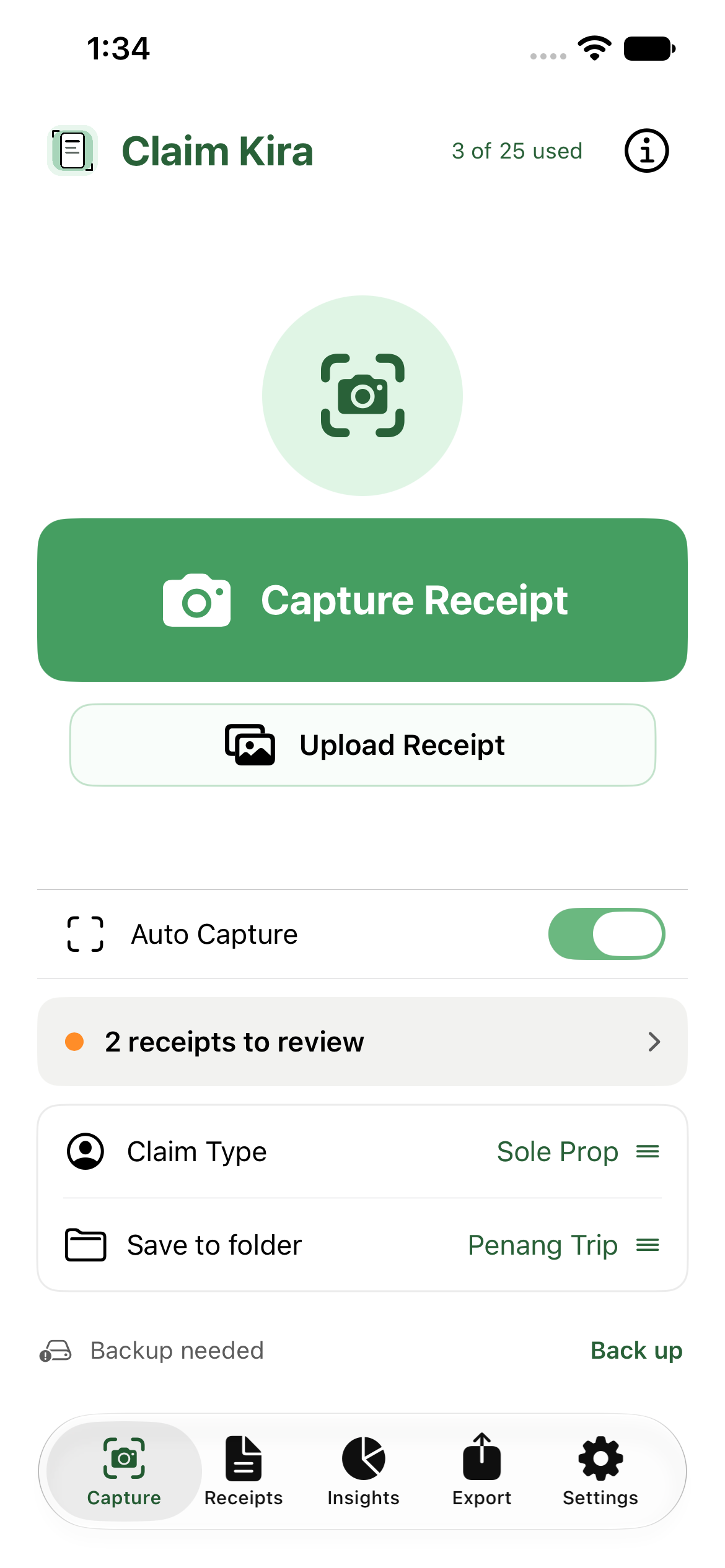
Mulakan melalui skrin Imbas yang lebih ringkas dengan butang kamera lebih besar. Pilih jenis tuntutan dan folder sebelum mengimbas atau memuat naik. Belanja bulanan dan amaun yang ditandakan untuk tuntutan kini berada di Analisis, berasingan daripada belanja mengikut folder. Semak nilai OCR yang tidak pasti menggunakan sumber bercetak dan pilihan nilai lain.
Folder resit
Satu folder untuk setiap perjalanan, projek atau syarikat.
Kumpulkan resit yang berkaitan dalam satu tempat. Namakan folder mengikut keperluan anda, kemudian pilih folder semasa mengeksport atau menyemak jumlah belanja.
- Urusan kerja di Pulau Pinang
- Projek fotografi pelanggan
- Perbelanjaan syarikat
Namakan dan simpan.
Pilih folder pada skrin Imbas sebelum mengimbas atau memuat naik, atau ketik + pada resit sedia ada. Cipta dan urus folder bernama di Resit.
Kekalkan resit asal.
Tambah atau keluarkan resit daripada folder. Memadam folder tidak memadam resit, imej atau butiran asal dalam Semua Resit.
Eksport kumpulan pilihan.
Pilih folder dalam Eksport untuk akauntan, atau dalam Analisis untuk melihat jumlah belanja yang direkodkan.
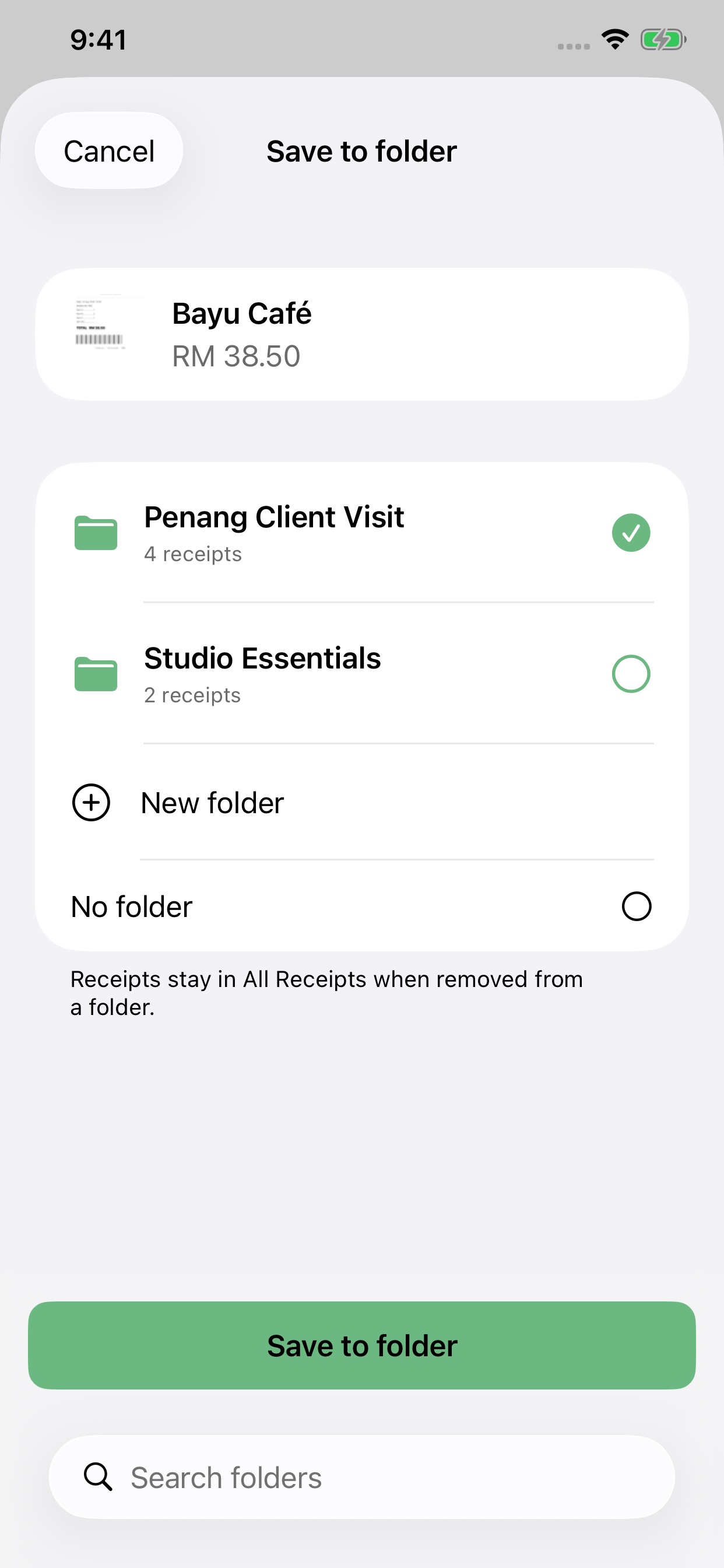
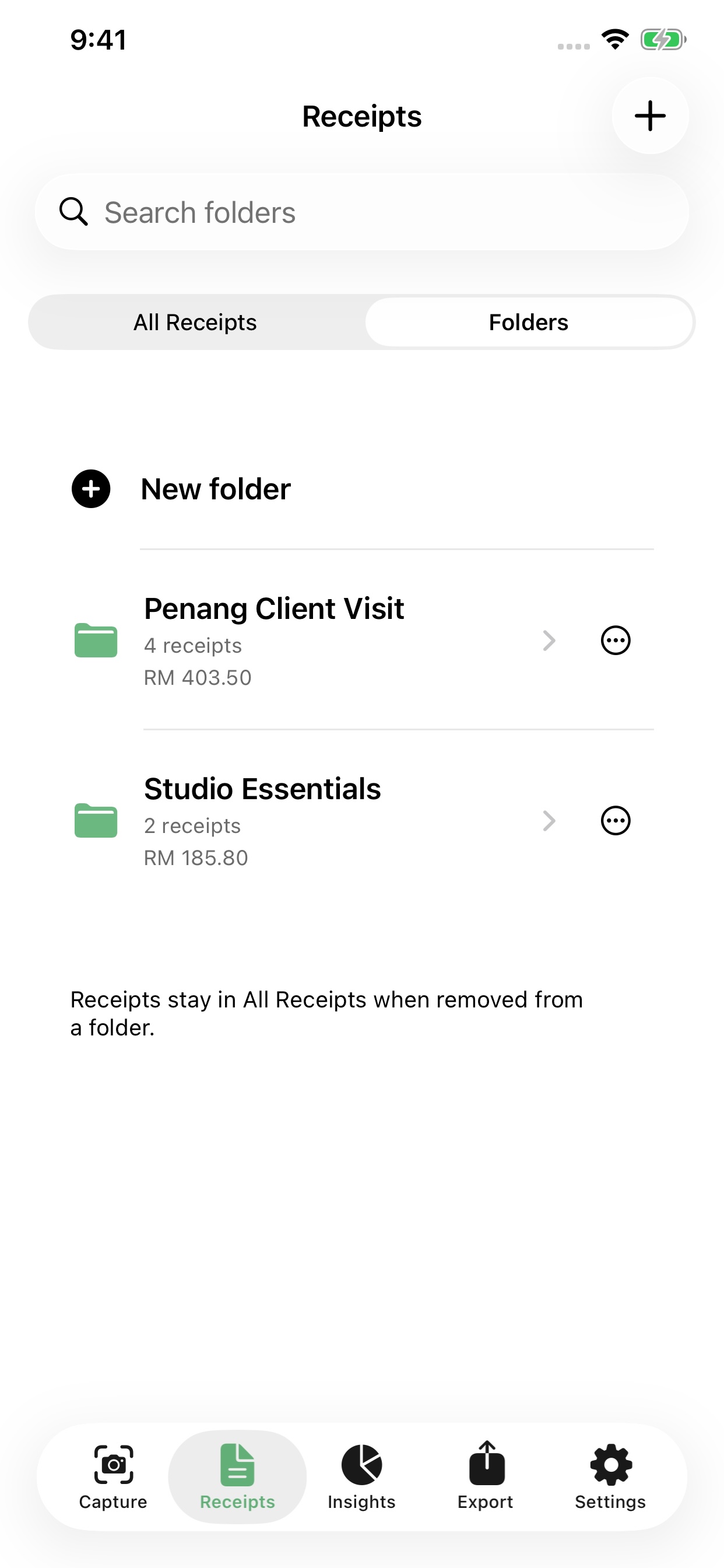
Paparan sebenar aplikasi dengan data contoh. Paparan dalam bahasa Inggeris; aplikasi turut menyokong Bahasa Melayu dan Cina Ringkas.
Semak, kemudian tandakan sebagai disahkan.
Bandingkan imej resit dengan nama peniaga, tarikh, nombor invois dan jumlah. Betulkan kesilapan, kemudian ketik tanda semak untuk mengesahkan dan membuang tanda Perlu Semak. Pengesahan ini merekodkan semakan anda, bukan kelulusan potongan cukai.
OCR belajar daripada pembetulan medan anda
Pilih nama peniaga, nombor invois atau jumlah yang betul melalui pemilih OCR. Claim Kira boleh menggunakan pilihan itu untuk susun atur resit yang serupa. Sentiasa semak hasil baharu.
Susunan mengikut tarikh resit
Resit disusun mengikut tarikh resit, kemudian tarikh imbasan. Skrin tangkapan yang lebih ringkas memudahkan imbasan dan muat naik.
Cabaran biasa
Musim cukai tidak perlu merumitkan
Jika ini biasa berlaku kepada anda, Claim Kira dibina untuk membantu.
Sekotak resit yang semakin pudar
Resit kertas boleh pudar atau hilang. Imbas salinan yang jelas semasa butirannya masih dapat dibaca.
Berjam-jam menyusun secara manual
Menaip nama peniaga, tarikh dan jumlah ke dalam hamparan, satu demi satu.
Tidak pasti apa yang boleh dituntut
Bolehkah makan tengah hari di mamak dituntut? Kategori mana? Anda hanya meneka.
Cara guna
Dari resit ke rekod sedia tuntutan dalam lima langkah
1
Imbas atau muat naik
Letakkan satu resit rata di atas permukaan yang berbeza warna dengan cahaya sekata. Pastikan semua penjuru dan jumlah akhir jelas, kemudian imbas atau import imej resit.
2
Potong automatik, kemudian baca
Pengimbas dokumen Apple mengesan dan memotong resit. OCR pada peranti kemudian mencadangkan peniaga, tarikh, jumlah, SST dan nombor invois untuk anda semak.
3
Cadangan kategori belanja Malaysia
Kategori yang disesuaikan dengan peniaga Malaysia, bersama panduan Boleh Dituntut, Sebahagian dan Elaun Modal.
4
Semak perkara yang perlukan perhatian
Bandingkan imej resit dengan medan tersimpan, betulkan kesilapan melalui pemilih OCR, kemudian ketik tanda semak untuk mengesahkan dan membuang tanda Perlu Semak.
5
Eksport Pek Bukti anda
Tandakan tahun, bulan, kategori dan folder yang hendak disertakan, kemudian eksport Excel, butiran PDF dan imej asal untuk akauntan anda.
Panduan video
Tonton sebelum resit pertama anda
Lihat cara meletakkan resit, mengimbas dengan jelas, menyemak butiran dan mengeksport pek sedia akauntan.
Panduan kali pertama
Ciri
Semua yang diperlukan, tanpa kerumitan
Beberapa resit, satu sesi
Imbas halaman resit berasingan dalam pengimbas Apple, kemudian ketik Simpan untuk diproses. Gunakan satu resit bagi setiap halaman.
Belajar daripada pembetulan
Pilih sumber bercetak yang betul apabila medan OCR tersilap. Claim Kira boleh menggunakan pilihan ini untuk resit serupa; semak setiap hasil baharu.
Panduan status tuntutan
Lihat status Boleh Dituntut, Sebahagian, Elaun Modal atau Perlu Semak dengan pantas.
Pengesanan pendua
Menandakan resit yang mungkin pendua untuk disemak sebelum eksport.
Analisis belanja
Lihat belanja bulan ini dan amaun yang ditandakan untuk tuntutan di Analisis. Pilih folder untuk menyemak belanja kumpulan tersebut.
Eksport Pek Bukti
Excel, PDF dan imej asal dalam satu fail ZIP sedia akauntan.
Akses fail setempat
Buka folder resit terus dalam Fail untuk menyalin fail dan membuat sandaran dengan mudah.
Tiga bahasa
Bahasa Inggeris, 中文 dan Bahasa Melayu — tukar pada bila-bila masa.
OCR medan manual
Besarkan dan gerakkan resit, kemudian pilih teks tepat yang dikenal pasti untuk peniaga, tarikh, jumlah, nombor invois dan medan lain.
Widget Skrin Utama
Buka imbasan melalui widget kecil iPhone, atau lihat belanja bulanan dan bilangan resit melalui widget sederhana. Tersedia dalam versi semasa di App Store.
Panduan PKS dan akauntan
Dari resit harian ke rekod bulanan
Claim Kira menyusun dokumen sokongan. Ia bukan sistem perakaunan, perkhidmatan pemfailan cukai atau pengeluar e-Invois LHDN.
Semak jumlah akhir
Pada bil restoran, bezakan jumlah akhir daripada subjumlah, caj perkhidmatan, SST dan pelarasan pembundaran. TNG atau DuitNow ialah kaedah bayaran, bukan kategori perbelanjaan.
Semak nama peniaga, tarikh dan nombor invois pada imej asal. Untuk resit Melayu, Inggeris, Cina atau campuran bahasa, besarkan pratonton dan pilih teks melalui OCR medan. Teks kabur atau pudar mungkin perlu ditaip sendiri.
Hantar rekod kepada akauntan
Pilih bulan dan jenis tuntutan, semak butiran yang hilang serta resit disyaki pendua, kemudian eksport Pek Bukti yang mengandungi Excel, PDF dan imej resit. Kongsi melalui saluran yang dipersetujui dengan akauntan.
Pemilik PKS dan milikan tunggal menyimpan rekod pembelian; akauntan menerima fail eksport, bukan akses kepada lejar bersama secara langsung. Minta akauntan mengesahkan kategori dan layanan cukai.
Simpan sandaran di luar aplikasi
Gunakan fungsi sandaran aplikasi dan simpan fail di lokasi pilihan, seperti iCloud Drive. Memadam aplikasi turut memadam fail setempatnya. Pulihkan Pembelian hanya memulihkan akses berbayar, bukan resit.
Simpan rekod asal mengikut keperluan perniagaan anda. Imej resit atau Pek Bukti bukan e-Invois yang disahkan LHDN. Claim Kira tidak berafiliasi dengan LHDN.
Bantuan resit dan sandaran · English · 简体中文
Versi 1.0.5 tersedia di App Store Malaysia. Laman dikemas kini pada 18 Oktober 2026.
Paparan contoh
Lihat cara ia berfungsi
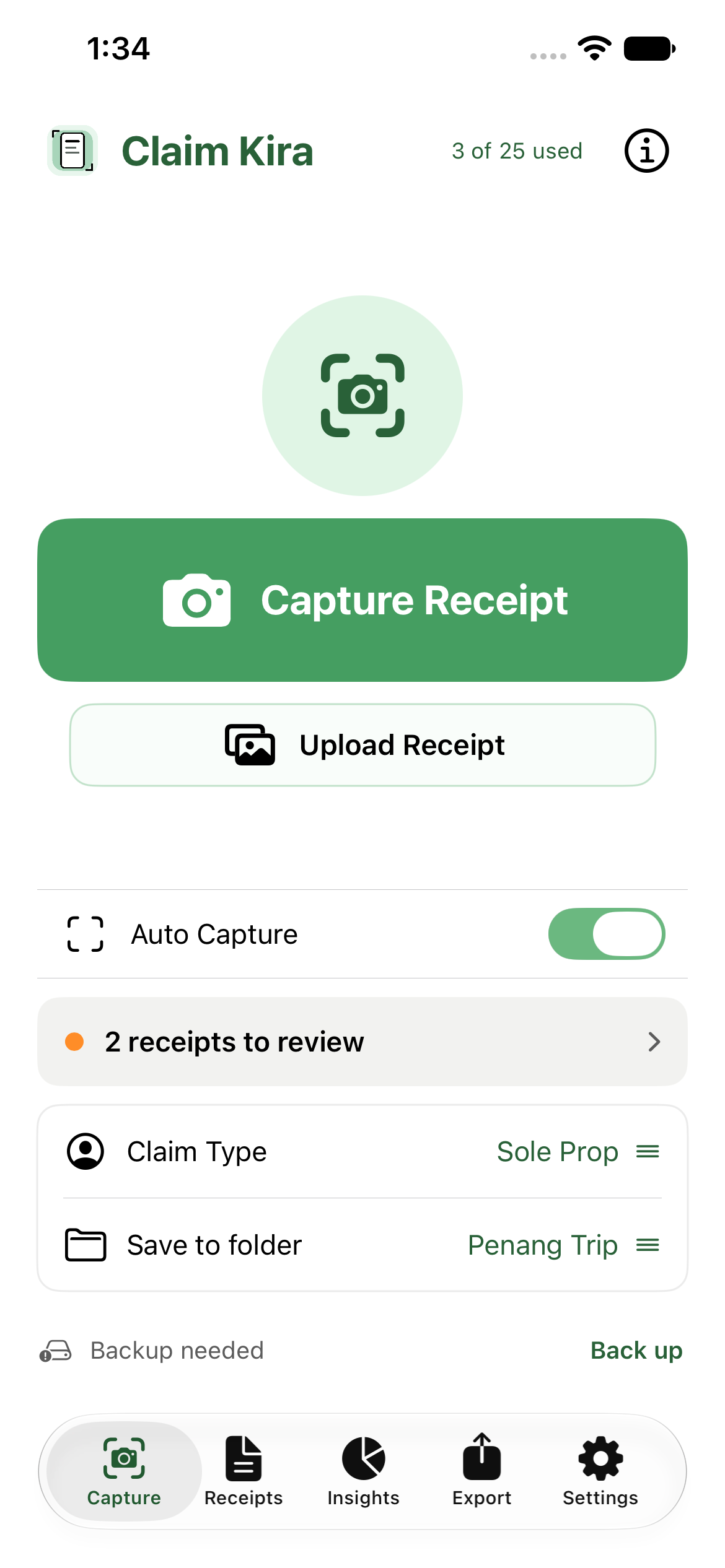
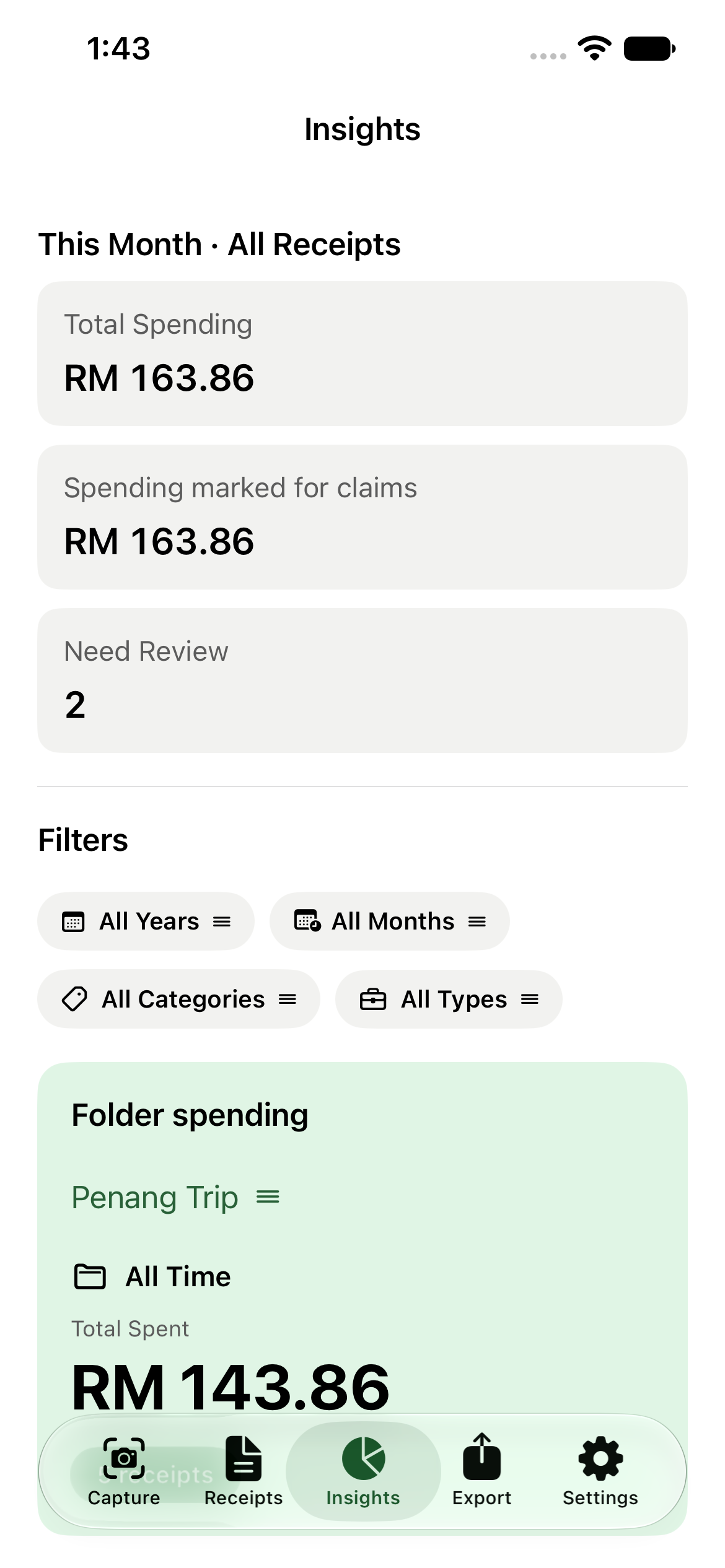
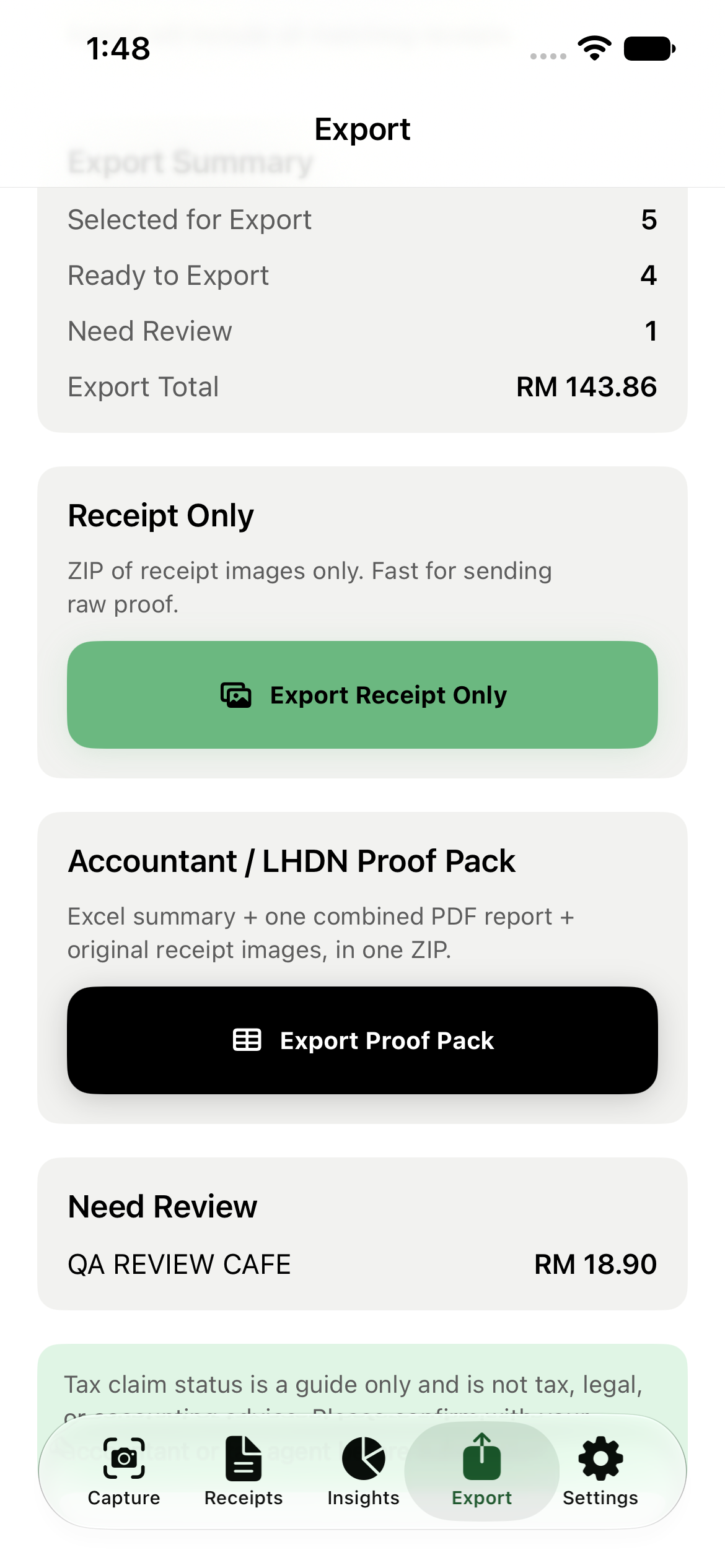
Paparan sebenar Claim Kira 1.0.6 dengan rekod rekaan. Pilihan contoh dalam tangkapan skrin berbeza daripada sampel muat turun. Jumlah mengikut penapis yang dipaparkan. Paparan dalam bahasa Inggeris; aplikasi turut menyokong Bahasa Melayu dan Cina Ringkas.
Privasi dahulu
Resit kekal di bawah kawalan anda
Tanpa akaun, pelayan resit, analitik atau SDK pengiklanan. Resit diproses pada peranti dan fail hanya keluar apabila anda memilih untuk mengeksportnya.
Simpanan disulitkan
Tiada penjejakan atau iklan
Data milik anda
Harga
Harga yang mudah dan jelas
Mulakan dengan 25 resit setiap bulan kalendar. Naik taraf untuk imbasan tanpa had. Harga App Store Malaysia dipaparkan; sahkan harga semasa sebelum membeli.
Percuma
RM0
selamanya
25 resit setiap bulan
- Semua ciri imbasan dan OCR
- Simpanan pada peranti
- Eksport Pek Bukti
Imbasan tanpa had
Claim Kira Plus
RM8
sebulan, batal bila-bila masa
Resit tanpa had
- Semua ciri pelan Percuma
- Imbasan bulanan tanpa had
- Eksport dan analisis folder
Seumur Hidup
RM150
pembelian sekali, tertakluk pada ketersediaan
Bayar sekali, guna selamanya
- Tanpa had, selamanya
- Tiada bayaran berulang
- Pembelian sekali
Disesuaikan untuk Malaysia
Dalam bahasa anda
Claim Kira menyokong Bahasa Inggeris, 中文 (Cina Ringkas) dan Bahasa Melayu. Tukar bila-bila masa dalam Tetapan — untuk seluruh aplikasi, bukan halaman ini sahaja.
English
Capture Receipt · Claimable · Export Proof Pack
中文(简体)
拍摄收据 · 可报销 · 导出凭证包
Bahasa Melayu
Imbas Resit · Boleh Tuntut · Eksport Pek Bukti
Panduan resit praktikal untuk perniagaan Malaysia
Mulakan dengan tugasan yang perlu disiapkan. Panduan langkah demi langkah ini menerangkan aliran aplikasi, kesilapan lazim serta perbezaan antara eksport dan sandaran yang boleh dipulihkan.
Cara menyusun resit perniagaan mengikut perjalanan, projek atau syarikat
Cara menyusun resit kerja dan perjalanan dalam folder Claim Kira: pilih folder sebelum imbas, semak jumlah yang betul dan eksport tanpa memadam resit asal.
Baca panduan →Cara mengeksport resit ke Excel, PDF dan imej untuk akauntan
Lihat contoh Pek Bukti Claim Kira dengan rekod rekaan, Excel, PDF dan imej resit; kemudian ikuti pilihan kotak semak untuk eksport kepada akauntan.
Baca panduan →Cara membuat sandaran resit iPhone dalam Claim Kira
Cara menyandarkan resit Claim Kira sebelum menukar iPhone: simpan ZIP di luar aplikasi, cari dalam Fail dan semak resit serta folder selepas pemulihan.
Baca panduan →
Soalan
Soalan lazim
Bolehkah pemprosesan resit disambung selepas gangguan?
Dalam versi 1.0.6, pemprosesan boleh disambung untuk setiap foto yang telah diakui oleh Claim Kira sebagai disimpan dengan selamat selepas anda mengetik Simpan dalam pengimbas Apple. Foto yang masih berada dalam pengimbas sebelum Simpan, atau belum disimpan dengan selamat selepas itu, tidak diliputi. Buka semula aplikasi untuk meneruskan pemprosesan yang dipulihkan. Simpan sandaran berasingan di luar aplikasi.
Bolehkah saya mengimport PDF dengan beberapa halaman resit?
Ya. Pilih Muat Naik Resit, kemudian Fail. Setiap halaman PDF diimport sebagai resit berasingan dan menggunakan jenis tuntutan serta folder yang dipilih sebelum import. Gunakan satu resit bagi setiap halaman dan semak setiap hasil. Fungsi ini tidak memisahkan beberapa resit yang diletakkan bersama dalam satu foto kamera.
Di manakah jumlah belanja bulanan dalam 1.0.6?
Buka Analisis untuk jumlah belanja bulan ini, amaun yang ditandakan untuk tuntutan dan resit yang perlu disemak. Kad bulanan ini merangkumi Semua Resit. Bahagian belanja folder mempunyai penapis foldernya sendiri.
Adakah Claim Kira percuma?
Ya. Pelan percuma membolehkan anda mengimbas 25 resit setiap bulan dengan semua ciri imbasan, OCR dan eksport Pek Bukti. Claim Kira Plus membuang had ini pada harga RM8 sebulan. Pelan Seumur Hidup dengan bayaran sekali RM150 turut disenaraikan. Ketersediaan dan harga akhir dipaparkan di App Store.
Adakah data resit saya dihantar ke awan?
Claim Kira memproses dan menyimpan rekod resit pada iPhone anda, tanpa muat naik resit secara automatik. Anda memilih bila hendak menyimpan sandaran di luar aplikasi, mengeksport atau berkongsi fail. Simpanan dalam aplikasi menggunakan iOS Data Protection; fail ZIP yang dieksport tidak disulitkan dengan kata laluan.
Adakah Claim Kira membantu menyusun rekod sokongan LHDN?
Ya. Aplikasi mengekstrak dan membolehkan anda menyemak peniaga, tarikh, jumlah, kategori, jenis tuntutan, status tuntutan, nombor invois dan nota. TIN pembekal, nombor SSM atau pendaftaran, SST dan kaedah bayaran ialah medan sokongan pilihan.
Apakah yang boleh saya beri kepada akauntan?
Eksport Pek Bukti menggabungkan ringkasan Excel, PDF dengan satu halaman bagi setiap resit dan imej asal dalam satu fail ZIP — sedia untuk diberikan kepada akauntan atau dilampirkan bagi permintaan LHDN.
Apakah bahasa yang disokong oleh Claim Kira?
Bahasa Inggeris, Cina Ringkas (中文) dan Bahasa Melayu. Anda boleh menukar bahasa seluruh aplikasi serta-merta dalam Tetapan.
Adakah saya perlu sambungan internet?
Imbasan, OCR, pengkategorian dan eksport berfungsi pada peranti tanpa sambungan internet. Muat turun aplikasi dan pembelian Apple memerlukan internet. Perkhidmatan simpanan awan atau perkongsian yang anda pilih mungkin juga memerlukan sambungan.
Bolehkah saya membetulkan medan OCR tanpa menaip semula?
Ya. Ketik pemilih OCR di sebelah medan resit, besarkan dan gerakkan pratonton resit, kemudian pilih teks tepat yang dikenal pasti untuk medan itu.
Adakah Claim Kira mempunyai widget Skrin Utama iPhone?
Buka imbasan melalui widget kecil iPhone, atau lihat belanja bulanan dan bilangan resit melalui widget sederhana. Tersedia dalam versi semasa di App Store.
Bolehkah resit dikumpulkan mengikut perjalanan kerja, projek atau syarikat?
Ya. Cipta folder bernama dan ketik + pada resit untuk menyimpannya di situ. Urus kumpulan melalui Resit > Folder. Gunakan nama yang sesuai seperti urusan kerja di Pulau Pinang, projek pelanggan atau syarikat.
Adakah memadam folder turut memadam resit asal?
Tidak. Mengeluarkan resit daripada folder atau memadam folder hanya membuang pengelompokan. Rekod, imej dan butiran resit asal kekal dalam Semua Resit. Memadam resit itu sendiri ialah tindakan yang berasingan.
Bagaimanakah tanda Perlu Semak dibuang?
Buka resit, bandingkan imej dengan butiran tersimpan, betulkan kesilapan dan ketik tanda semak untuk mengesahkan. Mengedit butiran resit memerlukan pengesahan semula. Menu juga membolehkan anda menandakan resit sebagai perlu disemak semula.
Bolehkah saya mengeksport satu folder dan melihat jumlah belanjanya?
Ya. Pilih folder dalam Eksport untuk mengeksport resitnya, atau pilih dalam Analisis untuk melihat belanja yang direkodkan. Eksport berkongsi fail, bukan akses akauntan kepada lejar bersama secara langsung.
Hadapi musim cukai dengan lebih tenang
Mula mengimbas hari ini. Anda dan akauntan anda akan lebih mudah mengurus rekod nanti.
Muat turun Claim Kira
Kini tersedia di App Store